現在、クリエイティブな現場でAffinity Designer(アフィニティデザイナー)が非常に注目を集めています。プロレベルの機能を持っていながら、無料で使える高機能なベクターツールとして、Adobe IllustratorやCorelDRAWと並ぶ操作感と柔軟性を持っているのが特徴です。今回は、このAffinity Designerを使って、実際にレーザーカッター(今回はEpilog Fusion Edge 12を使用)を動かすことができるかテストし、壊れてしまったアクリルタグの再作成に挑戦してみました。
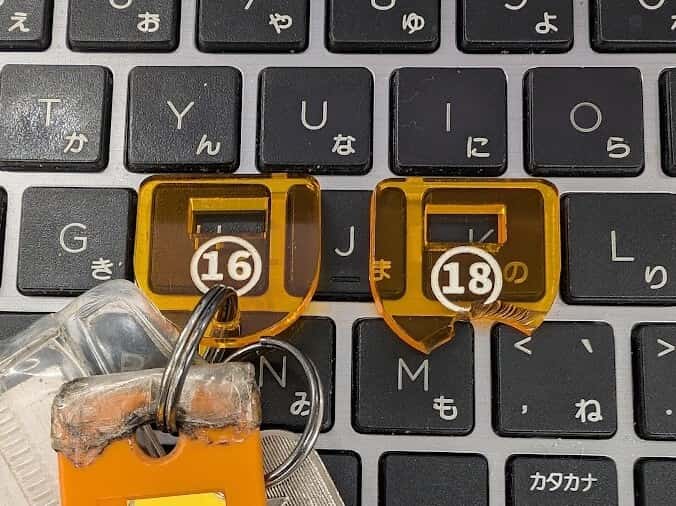
今回作り直すのは、このように真ん中を留めているところが見事に割れてしまったアクリルのタグです。これでは使いものになりませんので、新しいタグを製作いたします。
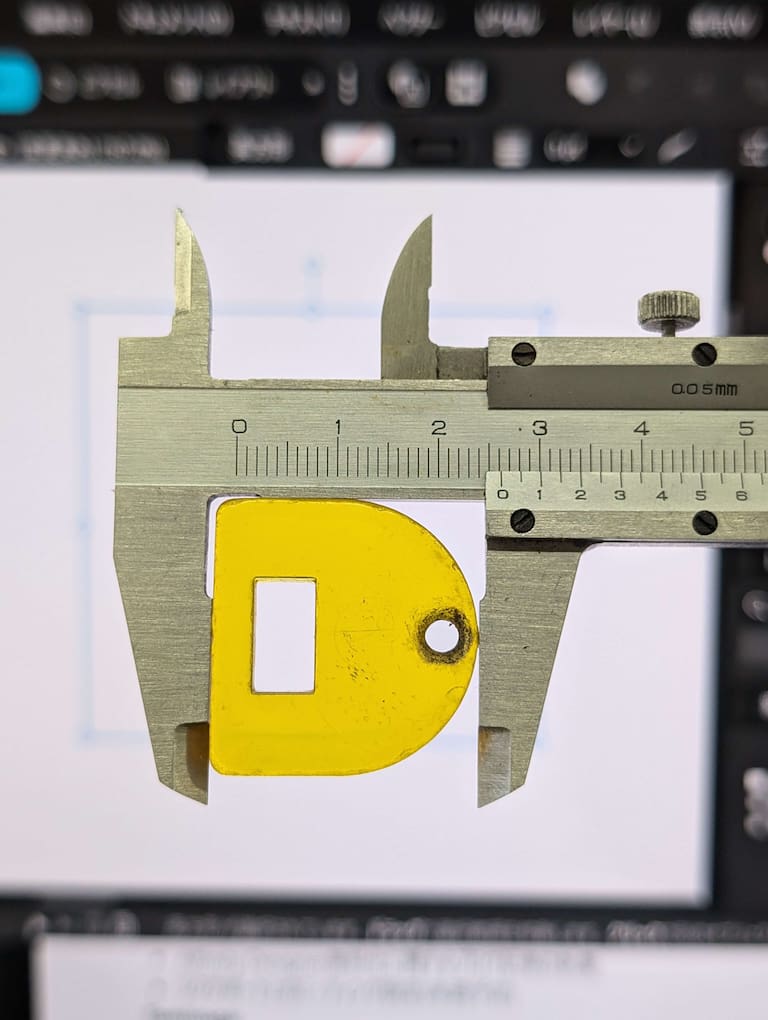
まずは、新しいタグを完璧に作るために、壊れていない方のタグの寸法を正確に計測するところから始めます。
このようにノギスで各寸法を測って、図面を引くために各寸法を打ち込んでいきます。
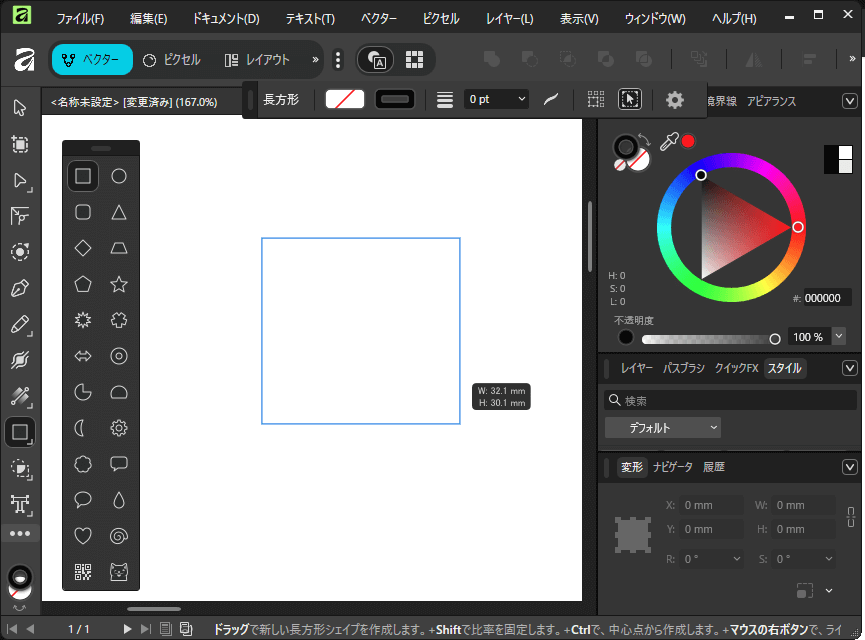
デザインソフトを問わず基本となるのは、まず土台の形を作ることです。Affinity Designerの四角形ツール(パワーポイントなどと同じようなツール)を使い、採寸したタグの外形と同じサイズの四角形を描画します。描画後、寸法入力フィールドに正確な数値を入れればその形の調整は完了です。イラストレーターやCorelDRAWと使用感はそれほど変わりません。
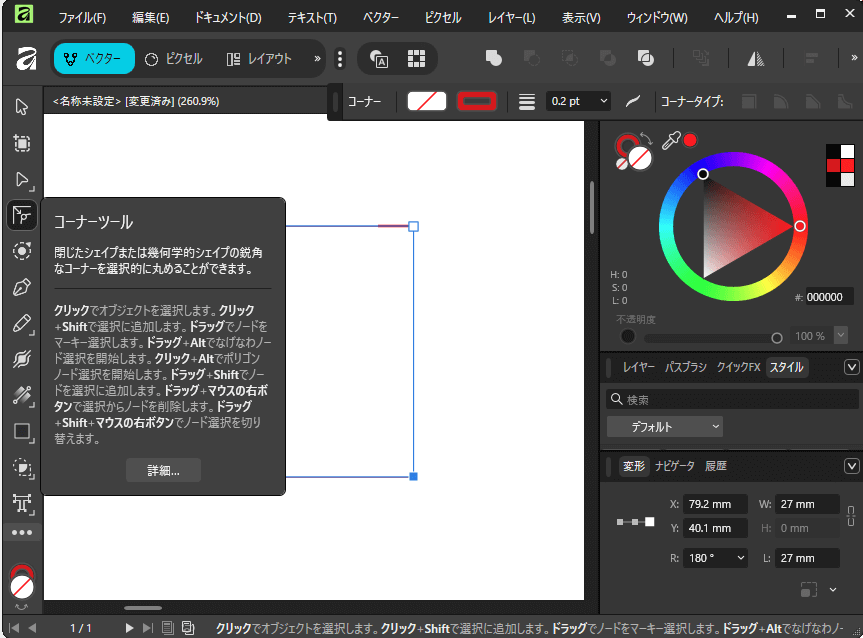
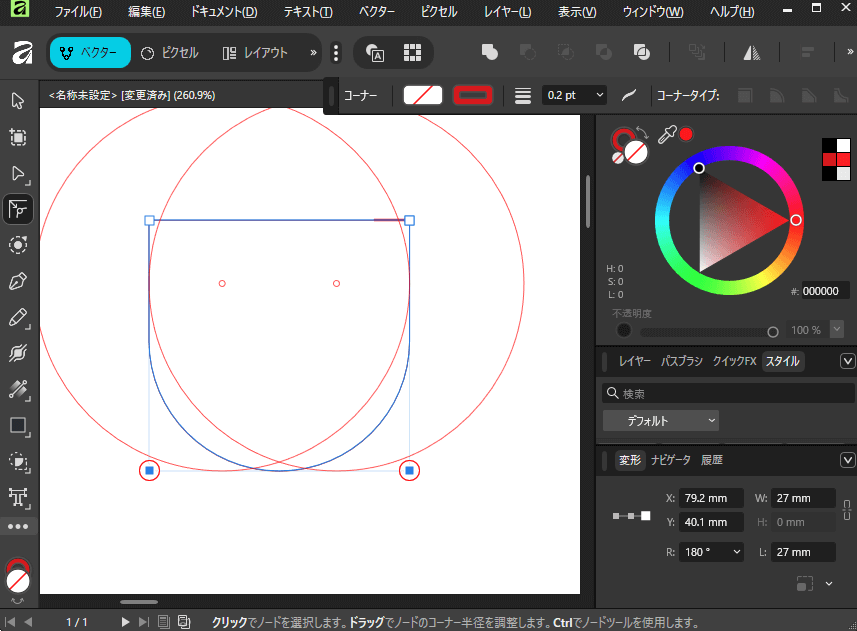
次にタグの特徴である角丸を設定します。このタグは下半分が丸く、上半分は角が立っているため、Affinity Designerのノードツール(矢印の上から2つ目のツール)を活用します。まずこのツールで、四角形の下の2つのポイント(ノード)だけを選択し、上部のコンテキストバーにある「コーナー」設定で角丸を付けていきます。数値を最大まで動かすと、下の辺全体が半円状になります。

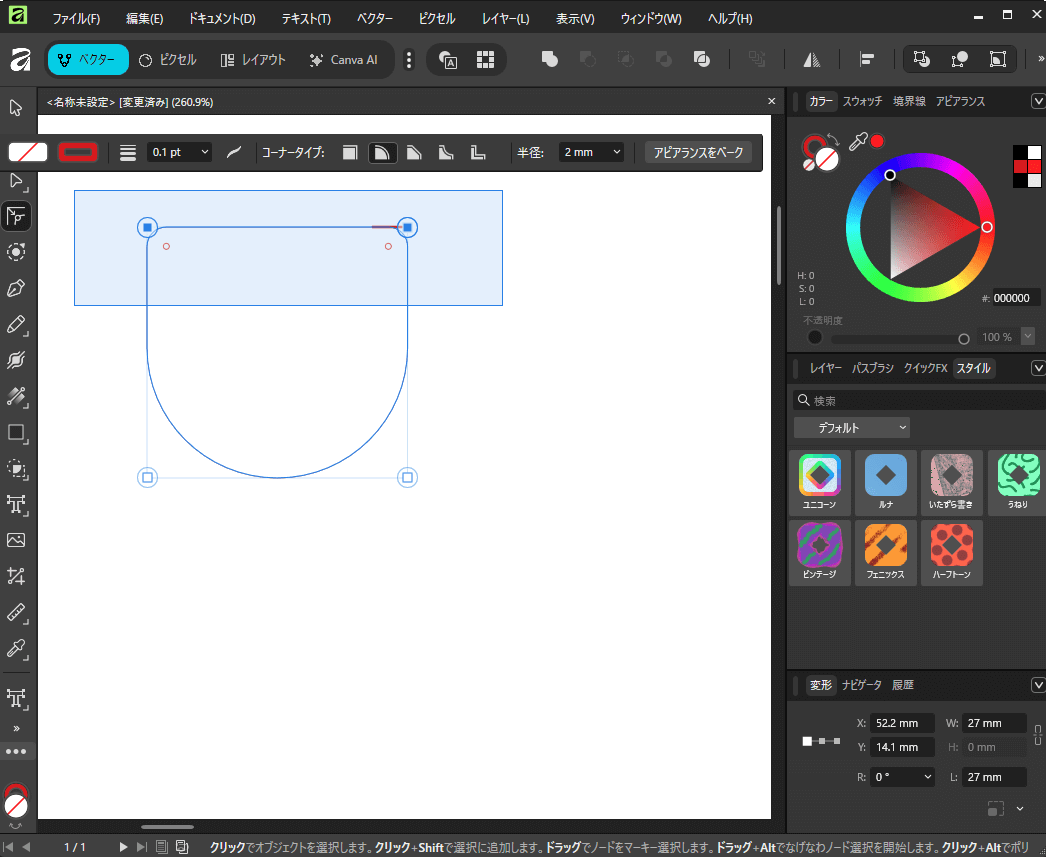
その後、今度は上の2つの角を少しだけ丸めます。上の2つのノードを選択し直し、「コーナー」設定で微調整を行い、元のタグとほぼ同じ形になるようにR(角丸の半径)の数値を厳密に入力して調整すれば、完璧にタグと同じ形状のカットデータが完成しました。
レーザーカッターへのデータ送信のコツ
デザインデータが完成したら、いよいよレーザーカッターへデータを送信する(印刷する)工程です。Affinity Designerの「ファイル」メニューから「印刷…」を選択し、レーザーカッターをプリンターとして選択します。
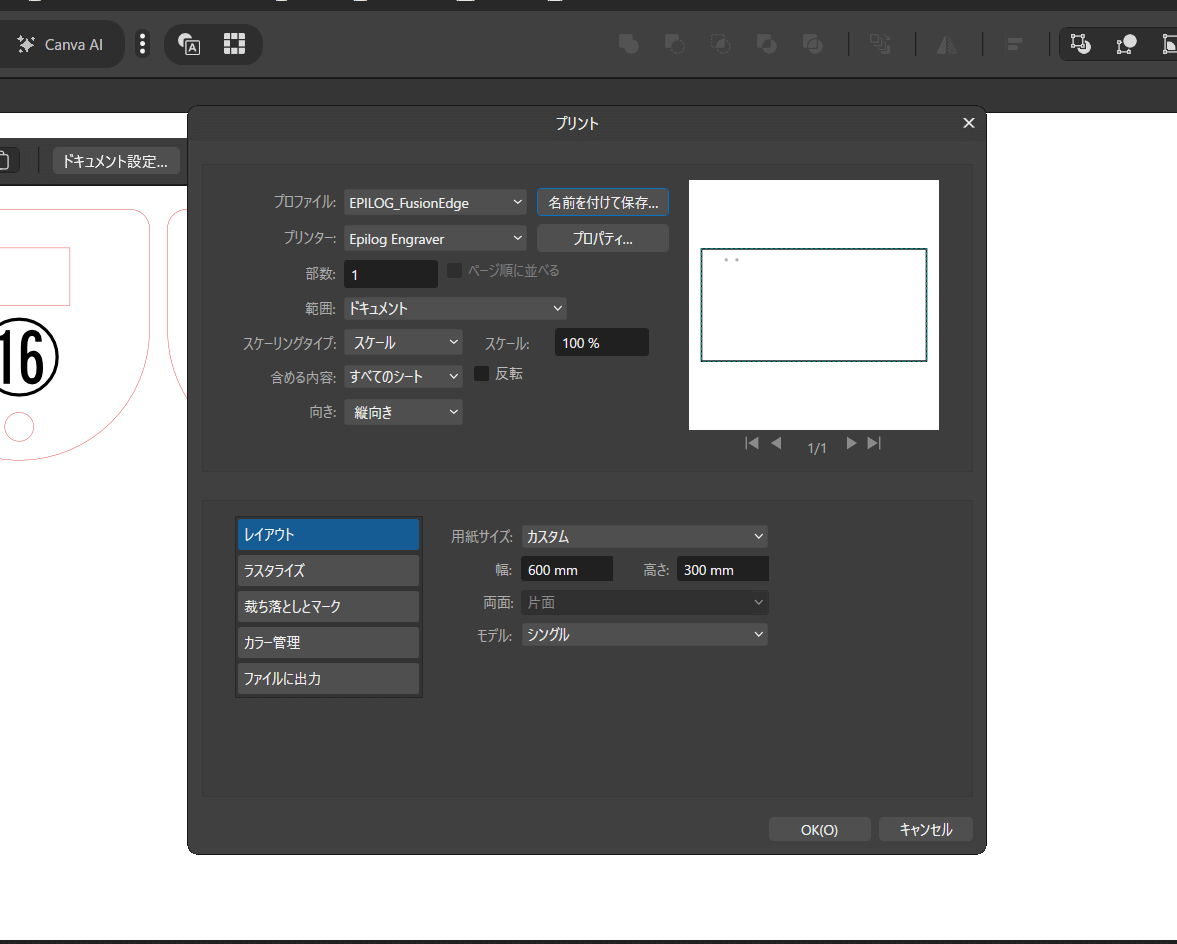
ここで少しだけコツがあり、レーザーカッターの加工エリアを正しくプリンターに伝える必要があります。用紙サイズは「カスタム」を選択し、今回使用するFusion Edge 12の加工エリアの寸法である600 mm × 300 mmを入力します。また、向きの部分を「縦向き」に設定します。
この設定を正しく行うことで、データが正しい位置と向きでレーザーカッターに送信されます。毎回このカスタム設定を行うのは手間なので、設定完了後、「プロファイルに名前を付けて保存」をしておくことで、次回以降も簡単に間違いなく送信することが可能になります。
加工の実行と結果
データ送信が完了したら、ここから先は通常通りのFusion Edgeの操作と同じようにカメラを使ってアクリル板の上にカットラインを正確に位置合わせして加工をしていきます。
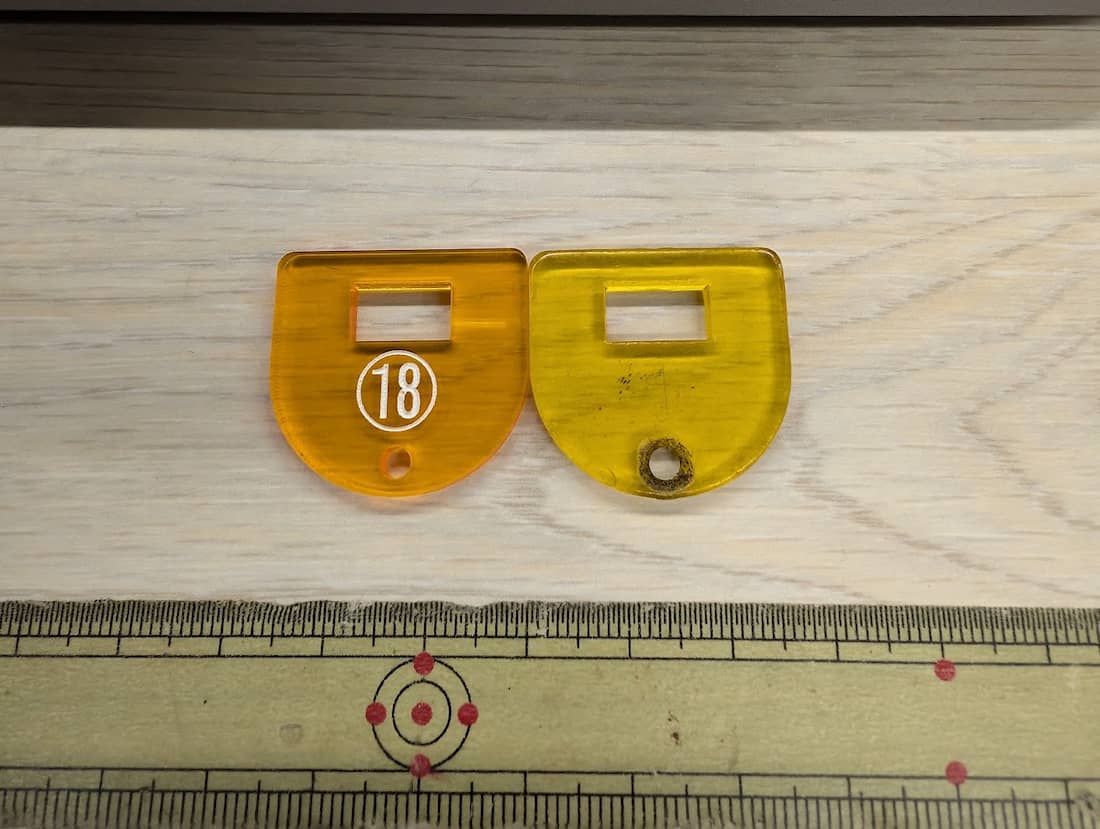
結果、Affinity Designerで作成したデータは問題なくレーザーカッターで認識され、新しいアクリルタグが完璧な形でカットされました!
だいぶ使い込んでるのとアクリルの色は違いますが実用上全く問題ありません!
今のところIllustratorやCorelDRAWで作ったデータとは遜色ありません。
(アピアランス等の複雑な処理は未検証です)
今回はFusionEdgeを使用しましたが、もちろんxToolシリーズでの使用も問題無いはずです。
xToolでの使用レポートも追って公開したいと思います。
Affinity Designerは、高機能なだけでなく、レーザーカッターのカットデータ作成ツールとしても非常に優秀であることが証明されました。無料で使える高機能なベクターツールとして、今後のものづくりにおいてAffinity Designerの活用がさらに広がりそうです。
——————————————————————————–
今回使用したレーザー加工機
・Epilog Fusion Maker12——————————————————————————–









 X
X instagram
 Youtube